LuckFoxPico联网与搭建Web服务
概述
这篇文章讲述了将 LuckFox Pico 开发板接入网络的两种方式,以及使用 mongoose 库编写 web 服务程序,交叉编译后在 LuckFox Pico 上运行,对外提供 web 页面访问与 HTTP 接口访问服务。
组网与连线
物料
设备
| 设备 | 操作系统 | 系统版本 | IP | 备注 |
|---|---|---|---|---|
| PC | Windows | 11 | 192.168.2.176 | 用于烧录系统与远程访问开发板 |
| LuckFox Pico 开发板 | Buildroot | -g2ae728b52-dirty(2023.02.6) | 192.168.137.100 | 开发板,已经插入烧录Buildroot镜像的SD卡 |
| Ubuntu主机 | Ubuntu | 24.04 LTS | 192.168.2.190 | 编译系统镜像;完成C代码交叉编译 |
软件
| 软件 | 版本 | 用途 | 下载链接 |
|---|---|---|---|
| Android Debug Bridge | 1.0.41 | 通过USB连接开发板 | adb_fastboot.zip |
| MobaXterm | v22.0 | 远程连接开发板与Ubuntu主机 | MobaXterm_Portable_v22.0.zip |
其他物料
| 物料 | 参数 | 数量 | 备注 |
|---|---|---|---|
| 电源 | 5V直流 | 1 | 给开发板供电 |
| 交换机 | 八孔千兆 | 1 | 让电脑、开发板接入局域网 |
| Type-C转网口有线网卡 | 百兆 | 1 | 插在开发板,为开发板提供有线联网功能 |
| USB转TTL模块 | CH340 | 1 | 通过串口访问开发板 |
| Type-C数据线 | 1米 | 1 | 将开发板连接到PC上 |
| 网线 | 1米 | 1 | 连接Type-C 网卡到交换机 |
| 杜邦线 | - | 6 | 连接USB转TTL模块;连接电源和开发板,给开发板供电 |
LuckFox Pico接入网络
方式一:USB共享电脑网络(RNDIS)
使用 Windows 电脑网络共享,让开发板的网络共享使用电脑网络,这样就可以让开发板连接到局域网和公网,这是最简单的联网方式,但是局域网访问开发板会有点麻烦。
使用 ADB 连接开发板
通过 ADB 方式可以直接使用数据线访问开发板,而且不需要输入密码,当开发板因为一些问题( IP 配置错误)无法使用 ssh 访问时,可以使用这种方式。
参考官网文档:登录 | LUCKFOX WIKI
下载 adb_fastboot.zip 并解压到本地,记录存放路径,比如 D:\luckfox\adb_fastboot ,将路径添加到系统环境变量 path 中。
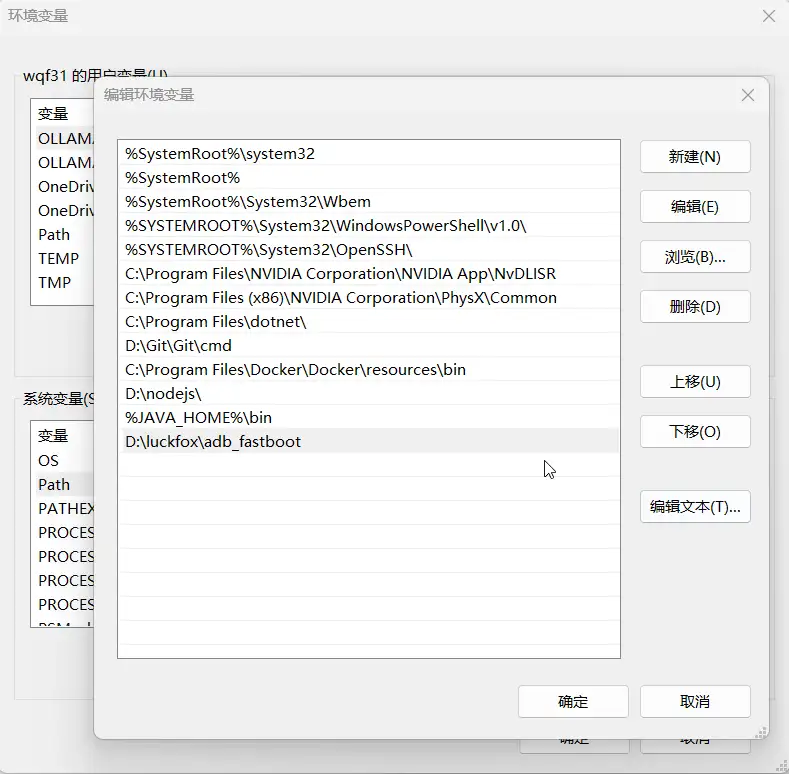
打开命令行窗口,运行命令如下命令,能打印出软件版本信息说明配置正确:
1 | adb version |
用数据线将开发板连接到 Windows 电脑,等待开发板启动完成后(约30秒),在命令行窗口执行如下命令查看已接入的设备信息:
1 | adb devices |
输入如下,说明设备连接成功:
1 | List of devices attached |
当只有一个设备时,执行如下命令连接:
1 | adb shell |
当有多个设备时,要添加 -s 参数指定连接的设备的序列号:
1 | adb -s b8319ff24268c8a4 shell |
连接成功后,界面显示如下,就可以输入指令和开发板交互了,如执行 ip addr 查看开发板 IP 地址。
1 | [root@luckfox ]# |
配置电脑网络共享
找到 LuckFox Pico 使用的网卡:当用数据线把 LuckFox Pico 开发板连接到电脑后,会出现一个新的网络设备,通常名为“Remote NDIS based Internet Sharing Device”或类似名称,在Windows的“网络连接”面板中,找到这个对应的网卡,它可能显示为“以太网 X”。
在“网络连接”面板中,找到电脑正在用来上网的那张网卡,右键点击它,选择 “属性” -> “共享” 选项卡。
如下图所示:
- 开发板的网卡是
以太网 3- 电脑上网的网卡是
以太网
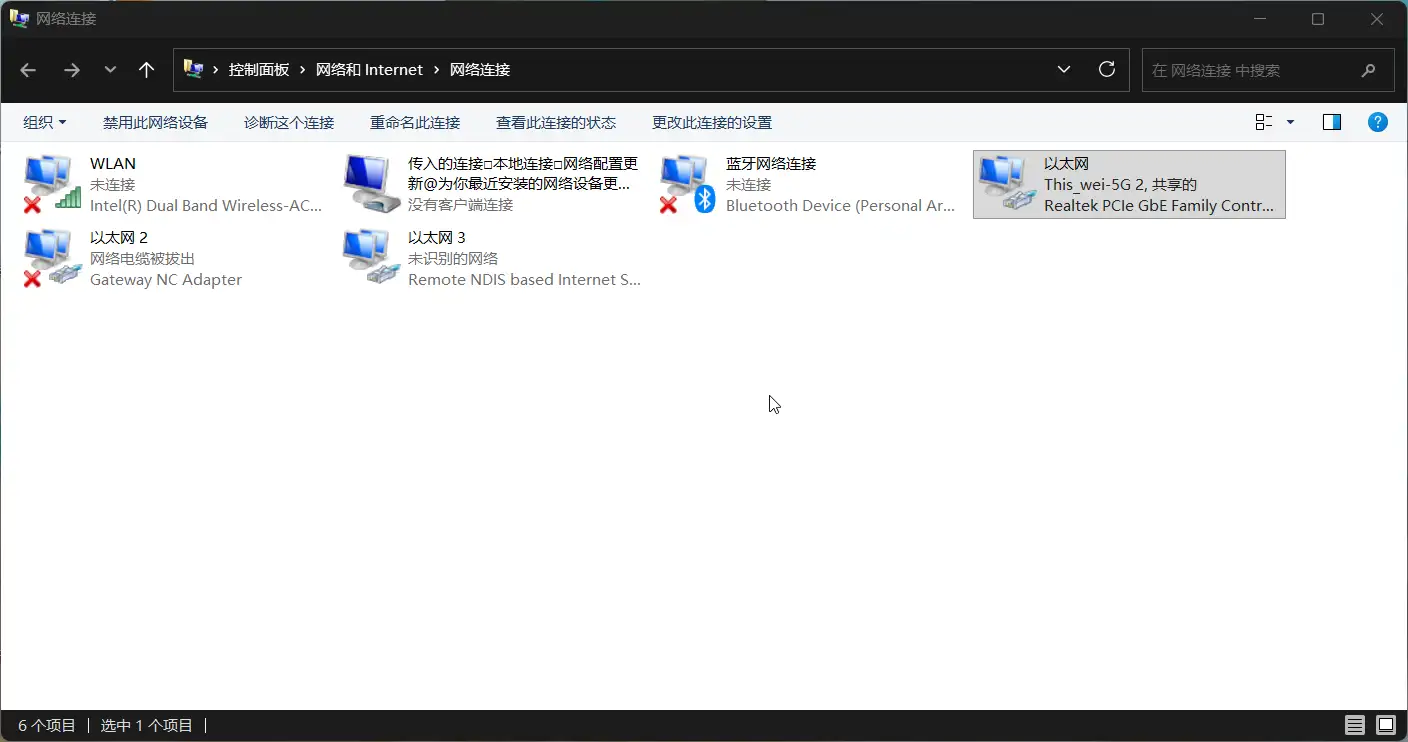
勾选 “允许其他网络用户通过此计算机的 Internet 连接来连接”,在“家庭网络连接”下拉框中,选择第一步中识别出的、代表Luckfox Pico的那张虚拟网卡(例如我的是“以太网 3”)
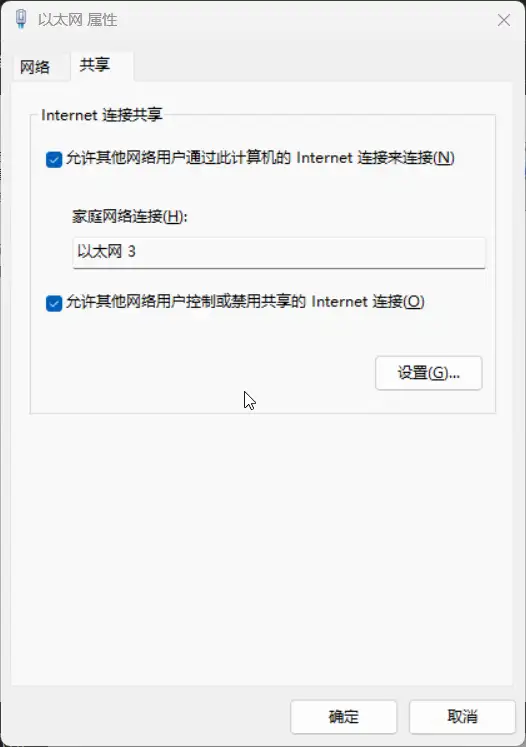
点击“确定”,Windows会自动为这张虚拟网卡设置一个固定IP:192.168.137.1
设置开发板网络
通过 ADB 登录到 LuckFox Pico开发板,将开发板的USB虚拟网卡(通常是usb0)配置到与Windows共享网卡相同的网段。
可以逐条执行如下命令设置开发板 IP:
1 | # 为 usb0 接口设置一个与 Windows 共享网卡同网段的 IP |
注意:这种方式配置的 IP 会在重启后失效,如果需要持久化,需要编写开机启动脚本,参考官网教程自启动配置 | LUCKFOX WIKI,在系统启动时自动修改IP配置:
在
/etc/init.d/目录下新增并编辑配置静态路由的脚本文件,命名为S99z_static_ip(确保该命名在系统脚本之后)
内容如下:
2
3
4
5
6
7
8
9
10
11
12
13
case $1 in
start)
ifconfig usb0 192.168.137.100 netmask 255.255.255.0
route add default gw 192.168.137.1
echo "nameserver 114.114.114.114" > /etc/resolv.conf
;;
stop)
;;
*)
exit 1
;;
esac给脚本添加可执行权限:
在开发板上尝试 ping 局域网其他主机或百度域名 www.baidu.com ,能够ping通,说明网络配置成功。
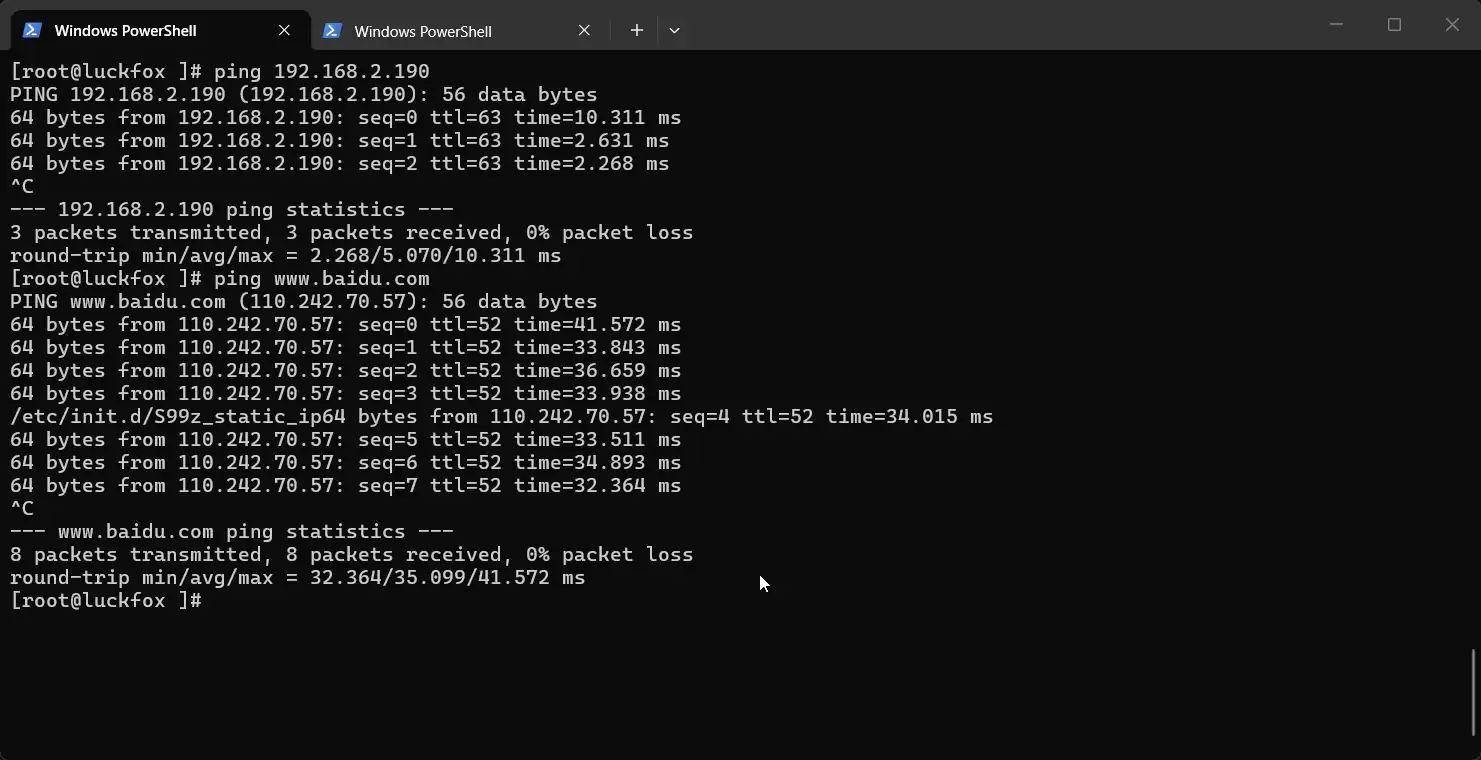
方式二:USB扩展有线网卡
通过 Type-C 网卡设备,给开发板提供一个网口,连接到局域网交换机或路由器即可上网,注意需要单独提供电源给开发板供电。
编译系统镜像
由于购买的 USB 网卡的芯片是 Realtek RTL8152,从 LuckFox 官网下载的 buildroot 镜像内核没有带有这个网卡驱动,导致无法识别网卡,需要使用官方 SDK 自己编译系统镜像。
当开发板 USB 模式切换到 host 并重启后,连接到 USB 网卡接入网络,发现无法联网,可以通过如下方式排查:
-
检查 USB 模式:
cat /sys/devices/platform/ff3e0000.usb2-phy/otg_mode,输出peripheral说明没有切换到 host 模式,需要使用luckfox-config配置,参考下一章节 -
检查 USB 设备识别情况:
lsusb,看下是否识别到USB设备,如下输出第二行的ID 0bda:8152说明已经识别到了 8152 的USB设备1
2
3Bus 001 Device 001: ID 1d6b:0002
Bus 001 Device 002: ID 0bda:8152
Bus 002 Device 001: ID 1d6b:0003 -
检查内核是否包含 RTL8152 驱动模块(如果驱动是编译进内核的,这里不会有输出,但我们可以通过其他方式确认):
1
lsmod | grep r8152
-
查看内核日志中关于 RTL8152 的信息:
1
dmesg | grep -i r8152
如果没有任何输出说明没有 RTL8152 驱动,就需要自己编译带这个驱动的镜像;如果输出如下内容说明已经有驱动了,但是未识别到版本号,给开发板下电重新上电试试:
1
[ 0.585603] r8152 1-1:2.0: Unknown version 0x0000
如果正确识别到了网卡,将会输出版本号:
1
2[ 0.991747] r8152 1-1:1.0: skip request firmware
[ 1.032188] r8152 1-1:1.0 eth0: v1.11.11
SDK 镜像编译,参考官方文档:https://wiki.luckfox.com/zh/Luckfox-Pico-Plus-Mini/SDK-Image-Compilation
操作步骤:
从 getee 克隆下载源码:
1 | git clone https://gitee.com/LuckfoxTECH/luckfox-pico.git |
安装编译环境依赖:
1 | sudo apt-get install -y git ssh make gcc gcc-multilib g++-multilib module-assistant expect g++ gawk texinfo libssl-dev bison flex fakeroot cmake unzip gperf autoconf device-tree-compiler libncurses5-dev pkg-config bc python-is-python3 passwd openssl openssh-server openssh-client vim file cpio rsync curl |
进入源码目录:
1 | cd luckfox-pico |
进入内核源码目录:
1 | cd sysdrv/source/kernel |
使用 menuconfig 图形界面配置内核,启用 RTL8152 驱动:
先加载默认配置:
1 | make ARCH=arm luckfox_rv1106_linux_defconfig |
打开图形配置界面:
1 | make ARCH=arm menuconfig |
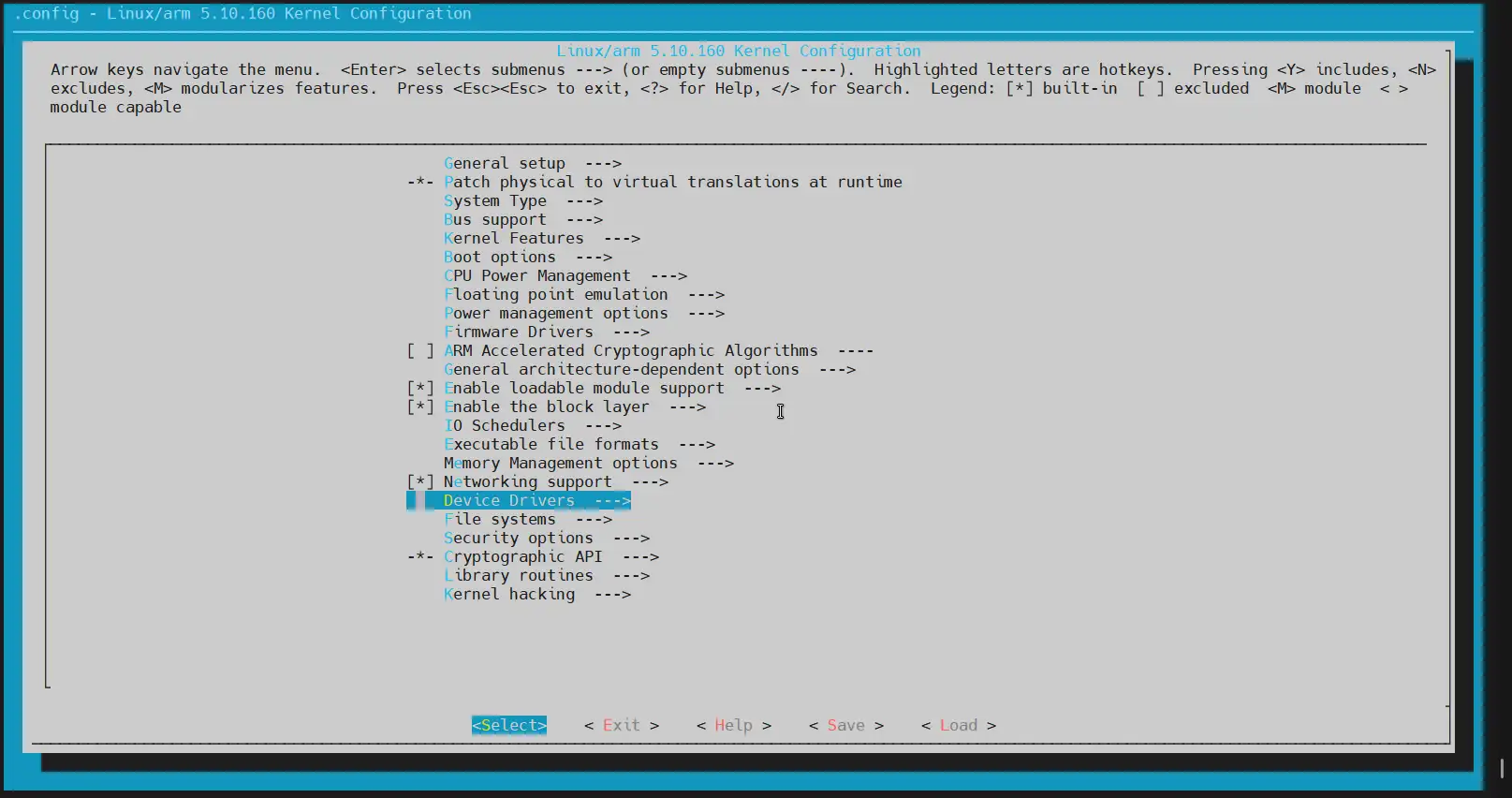
在 menuconfig 界面中,按以下路径找到 RTL8152 驱动:
menuconfig 图形界面操作方式:
- 用 上下箭头 移动光标
- 按 空格键 选中(显示
*表示编译进内核,推荐)- 按 Y 直接选中,按 N 取消
- 确认后按 Esc 退出,最后选择 Save 保存配置
1 | Device Drivers ---> |
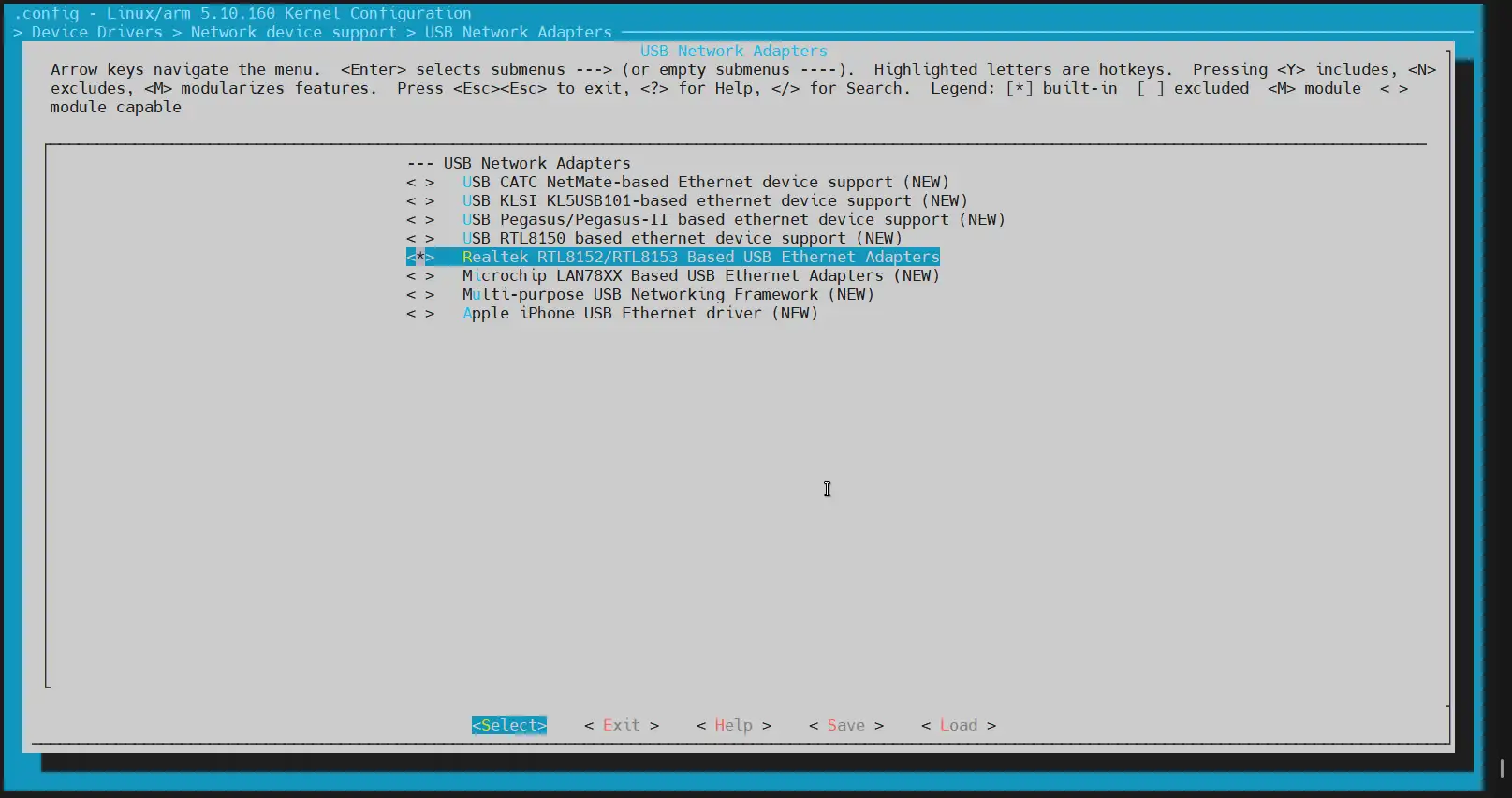
配置完成后,执行下面命令验证配置是否正确,如果输出 CONFIG_USB_RTL8152=y,说明配置成功。
1 | grep RTL8152 .config |
回到 SDK 根目录,执行下述命令,选择版型、启动介质、系统配置:
1 | ./build.sh lunch |
我这里选择如下(第一个选了 Pico 后面两个就只有一个选择了):
- 硬件版本:
[0] RV1103_Luckfox_Pico- 启动媒介:
[0] SD_CARD- 系统版本:
[0] Buildroot
开始编译,我电脑性能一般,编译耗时约 3 小时:
1 | ./build.sh |
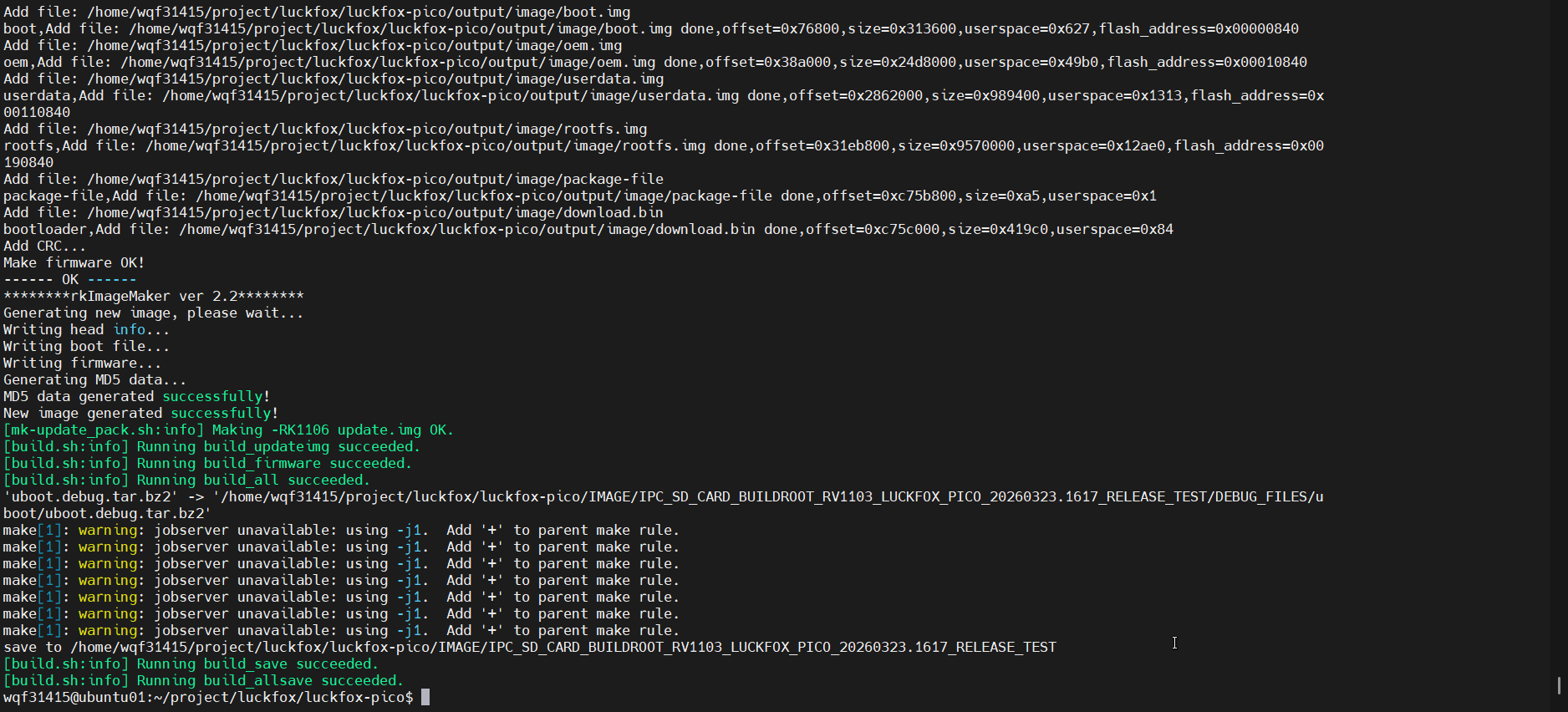
编译完成后,生成的镜像文件存放在 output/image/ 目录下,打包下载到本地,然后用 SocToolKit 软件烧录到SD卡上,插回开发板,上电启动。
修改 USB 模式为 host
开发板 usb 默认是 device 模式,可以通过数据线将开发板连接到电脑,使用 adb 访问。
现在需要将开发板 usb 连接到有线网卡,需要先把开发板 usb 模式修改为 host 模式:
1 | luckfox-config |
进入 Advanced Options - USB ,选择 host,保存,重启生效。
注意:usb 设置成 host 模式将导致无法使用 adb 连接,如果IP设置也有问题,就只能使用串口访问了。
通过串口连接到开发板后,执行如下命令可查看当前 usb 工作模式,如果输出 host 说明配置正确:
1 | cat /sys/devices/platform/ff3e0000.usb2-phy/otg_mode |
使用串口连接开发板
在网上购买一个 USB 转 TTL 模块(十几块钱),用来连接开发板查看网口信息,同时用来给开发板供电。
接线方式:
可以参考官方文档:https://wiki.luckfox.com/zh/Luckfox-Pico-Plus-Mini/Login#25-串口登录
注意:这里和官方连线不同,我们要使用 TTL 模块给开发板供电,所以将 USB 转 TTL 模块的
5V输出引脚连到了开发板的供电引脚VBUS。
| USB 转 TTL | LuckFox Pico |
|---|---|
| 5V | VBUS |
| GND | GND |
| TX | RX |
| RX | TX |
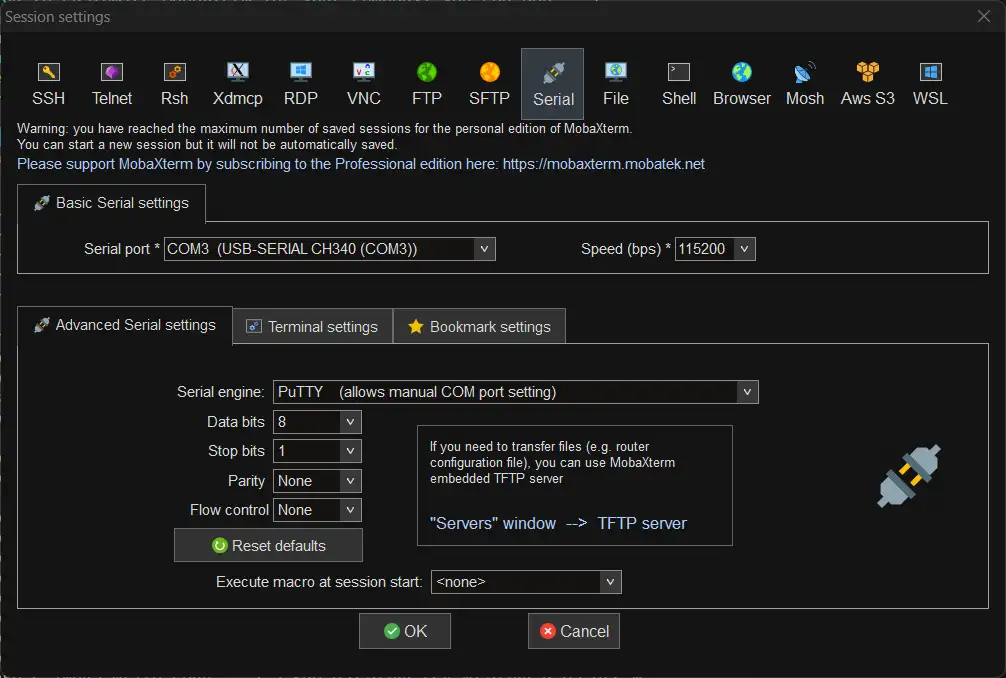
连好线后将 USB 转 TTL 模块插入电脑,打开 MobaXterm ,新建 Session 选择 Serial 串口类型:
- 串口端口 Serial port 选择连接开发板的串口,如
COM3 (USB-SERIAL CH340(COM3)) - 波特率 Speed(bps) 选
115200 - 在 Advanced Serial Settings中配置:
- Serial engine:PuTTY
- Data bits:8
- Stop bits:1
- Parity:None
- Flow control:None
点击 OK 建立连接。
独立电源供电
当开发板调试好,可以使用有线网口接入网络后,建议使用独立电源给开发板供电,不再依赖电脑。
将直流电源设置为 5V 1A,正极连接到开发板 VBUS 引脚,负极连接到开发板 GND 引脚,启动电源即可自动启动开发板。
搭建web服务
web服务开发
Mongoose 是一个开源的嵌入式设备的 Web 服务器项目,可作为嵌入式设备网络库,使用 C 语言开发。
Github 地址:https://github.com/cesanta/mongoose
从 GitHub 克隆 mongoose 项目源码:
1 | git clone https://github.com/cesanta/mongoose.git |
创建 web 服务项目目录,从源码仓库根目录复制 mongoose.h 、mongoose.c 到 web 服务项目目录,创建 main.c 文件,以下示例代码将在 8000 端口开启 web 服务,提供一个 /hello 的接口,接收一个参数 name,返回 {"msg":"hello [name]!"} 响应,其他请求返回静态文件。代码内容如下:
1 |
|
在 web 服务目录中创建 web_root 目录,用于存放前端静态资源文件 index.html ,文件内容如下:
其他前端资源文件也可以放在这个目录下,比如 css、js 文件。
1 |
|
编译部署
编译项目源码:
1 | arm-rockchip830-linux-uclibcgnueabihf-gcc main.c mongoose.c -o web |
将 web 服务资源和可执行文件打包成 tar 包:
开发板的 tar 命令不支持解压 .gz 文件,所以只能打包成 tar 包,不能打成 .tar.gz 文件。
1 | tar -cf web_server.tar web web_root/ |
导出 tar 包并上传到开发板,解压 tar 包,运行 web 服务:
1 | tar -xf web_server.tar |
访问服务
共享电脑网络方式
在 Windows 电脑上打开浏览器,访问开发板 8000 端口的 web 服务:http://192.168.137.100:8000/ ,显示 web 服务的主页 index.html。
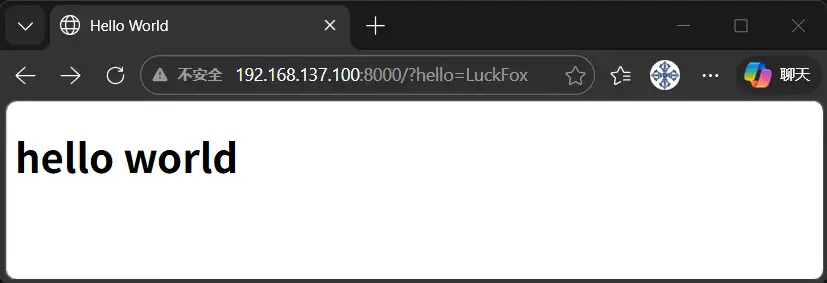
访问 web 服务的接口,传入 name 参数,http://192.168.137.100:8000/hello?name=LuckFox ,返回接口响应 json 数据:
1 | {"msg":"hello LuckFox!"} |
现在在 Windows 电脑上可以访问开发板上的 web 服务了,如果想要让局域网其他设备访问,可以在 Windows 电脑上使用 ssh 建立和开发板的 TCP 通信隧道:
1 | ssh -N -L 192.168.2.176:8080:192.168.137.100:8000 root@192.168.137.100 |
这样局域网中其他设备可以访问 http://192.168.2.176:8080 来访问开发板上的 web 服务。
命令说明:这个
ssh命令用于建立一个 SSH 隧道,实现本地端口转发,将本地机器上的一个端口(8080)通过 SSH 连接转发到远程主机上的另一个端口(8000)。具体参数说明:
ssh:SSH 客户端命令,用于建立安全的远程连接。-N:表示不执行远程命令。仅建立连接并用于端口转发,不打开远程 shell 或执行任何命令。-L:指定本地端口转发(Local Forwarding)。其语法为[bind_address:]port:host:hostport,含义是:将本地(或指定接口)的port上的流量,通过 SSH 隧道转发到远程主机(即 SSH 服务器)所见的host:hostport。192.168.2.176:8080:192.168.137.100:8000:这是-L的参数,具体含义:192.168.2.176:8080:在本地机器上,监听 IP 地址为192.168.2.176(这是一个本地网络接口)的 8080 端口。这意味着只有从该 IP 地址访问本地 8080 端口的连接才会被转发。192.168.137.100:8000:通过 SSH 隧道,将流量转发到远程主机(即 SSH 服务器)所能访问到的192.168.137.100的 8000 端口。root@192.168.137.100:指定登录到远程 SSH 服务器,用户名为root,服务器地址为192.168.137.100。
USB 网卡联网方式
开发板通过 Type-C 转网口线接入局域网路由器,使用 DHCP 自动获取到 IP 后,在局域网中直接通过开发板 IP 访问其中提供的 web 服务。
开发板 IP 可以通过串口登录到开发板查看:
1 | ip addr show |
输出结果:
1 | 1: lo: <LOOPBACK,UP,LOWER_UP> mtu 65536 qdisc noqueue qlen 1000 |
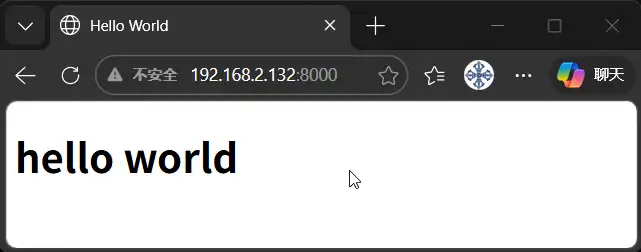
这里的 eth0 就是我们 USB 网卡,IP 是 192.168.2.132 ,启动 web 服务器后,访问 http://192.168.2.132:8000 就可以打开 web 服务。
总结
- 通过共享主机网络,可以让开发板通过数据线接入到网络,能够访问局域网和公网。但是要让局域网其他设备访问开发板不太容易,我在 Windows 电脑上配置路由转发,但是没有生效。
- 使用 USB 网卡通过有线方式将 LuckFox Pino 连入网络,但需要单独提供电源,通过 VBUS、GND 引脚供电。
- USB 网卡联网方式,需要把开发板 USB 模式改成 host 模式,让开发板成为 “主机”,来连接其他 USB 设备,如 USB 网卡、鼠标、键盘等。与之相对的是 Device(从机)模式,此时开发板自己充当一个 USB 设备(例如被电脑识别为虚拟网卡或存储设备)。
- 开发板 USB 设置成 host 模式后,电脑就无法通过数据线连接访问开发板了,只能通过串口连接,如果没有 USB 转 TTL 模块,想该回去就只能重新烧录镜像了。
- 网上买的 Type-C 转网口线没说明是用的什么芯片,查了资料才知道是 RTL8152,但LuckFox 官方提供的 buildroot 镜像不带有 RTL8152 驱动,可以下载 SDK 自己编译带 RTL8152 驱动的固件镜像。
- 编译固件的电脑是 Ubuntu 24.04,编译过程很顺利,没有报错,就是全部编译时间太久了。
- 我第一次编译的固件有问题,烧录运行后还是没有运行 RTL8152 驱动,怀疑是编译内核的配置没有生效,重新编译的时候,我选择了只编译内核,得到
boot.img,替换第一次编译的镜像文件,这样只需要几分钟,大大节约了编译时间。